Če se je vaš računalnik z Windows 10 ali 11 začel obnašati čudno – počasneje se zaganja, internet občasno odpove, Windows Update se zatika ali pa preprosto želite sistem temeljito počistiti – obstaja brezplačno orodje, ki vam prihrani kupico ur brskanja po ukazni vrstici. Imenuje se Windows Maintenance Tool (WMT) in gre za odprtokodni pripomoček, ki na enem mestu združi večino vgrajenih Windows orodij za diagnostiko, popravilo in vzdrževanje.
V tem članku razložimo, kaj program dejansko zna, kako ga varno namestite in zaženete, ter kdaj je smiselno namesto samostojnega popravljanja raje poklicati servis.
Kaj je Windows Maintenance Tool
Windows Maintenance Tool je brezplačen, odprtokoden pripomoček (avtor pod vzdevkom ios12checker, prvotno znan tudi kot orodje uporabnika Lil_Batti), napisan v PowerShellu in Batch-u. Ideja je preprosta: namesto da uporabnik ročno tipka ukaze kot sfc /scannow, DISM /Online /Cleanup-Image /RestoreHealth, ipconfig /flushdns in podobne, jih program ponudi v pregledni grafični aplikaciji z gumbi.
Trenutna različica (v6.5, avgust 2026) je precej zrastla iz prvotnega “enega batch skripta” v polnopravno namizno aplikacijo z zavihki, samodejnim iskanjem posodobitev programske opreme, upravljalnikom požarnega zidu in še precej več. Projekt je na GitHubu zbral več kot 1.300 zvezdic, kar kaže na precej aktivno skupnost uporabnikov in razvijalcev.
Kako Windows Maintenance Tool namestite
- Odprite stran z izdajami na GitHubu:
github.com/ios12checker/Windows-Maintenance-Tool/releases/latest. - Pod razdelkom Assets poiščite in prenesite
.zipdatoteko zadnje različice. - Prenesen
.ziprazpakirajte v poljubno mapo (npr. na namizje). Vse datoteke naj ostanejo skupaj v isti mapi. - Dvokliknite Start_WMT_GUI.bat. Program bo sam zahteval skrbniške (admin) pravice prek UAC-ja, ker za popravilo omrežja, gonilnikov in sistemskih datotek potrebuje povišan dostop.
- Windows Defender SmartScreen bo ob prvem zagonu najverjetneje prikazal opozorilo, ker skript ni digitalno podpisan s plačanim certifikatom. Kliknete “Več informacij” → “Vseeno zaženi”.
Alternativno lahko orodje zaženete tudi neposredno prek PowerShella:
powershell -NoProfile -ExecutionPolicy Bypass -File "C:\pot\do\mape\WMT-GUI.ps1"(pot je treba prilagoditi mapi, kamor ste program dejansko razpakirali).
Pregled funkcij po zavihkih
Program je razdeljen na več zavihkov v levem meniju, vsak pokriva svoje področje.
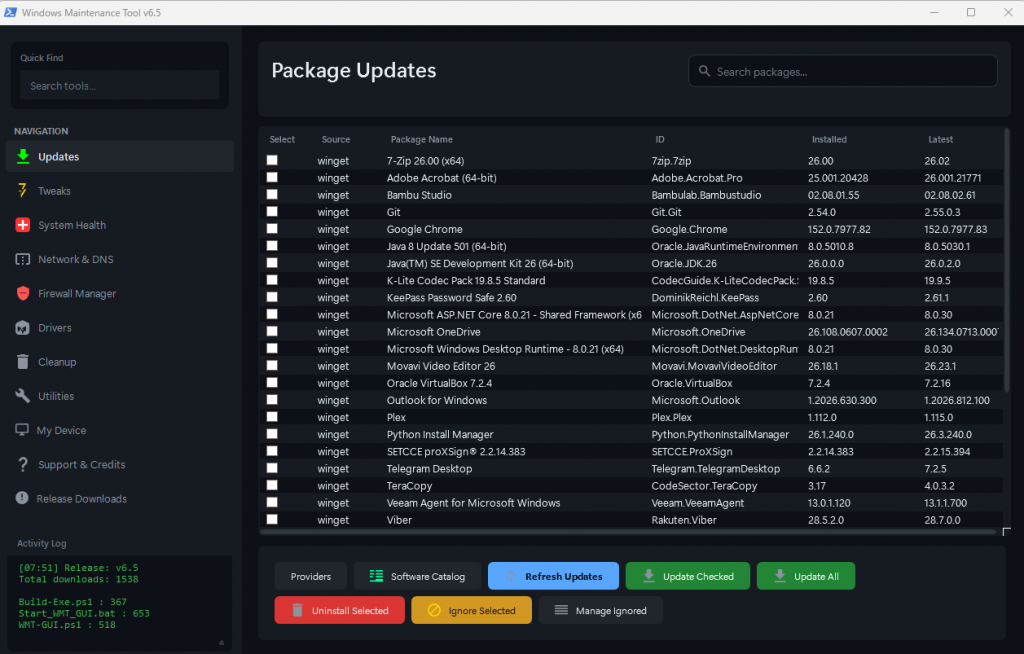
Updates – posodobitve programske opreme
Zavihek samodejno preskenira nameščene programe (prek winget in drugih ponudnikov, kot so pip, npm, Chocolatey, Scoop) in prikaže seznam z inštalirano ter najnovejšo razpoložljivo različico. V enem koraku lahko posodobite izbrane programe ali vse naenkrat, brez obiskovanja spletnih strani posameznih proizvajalcev.
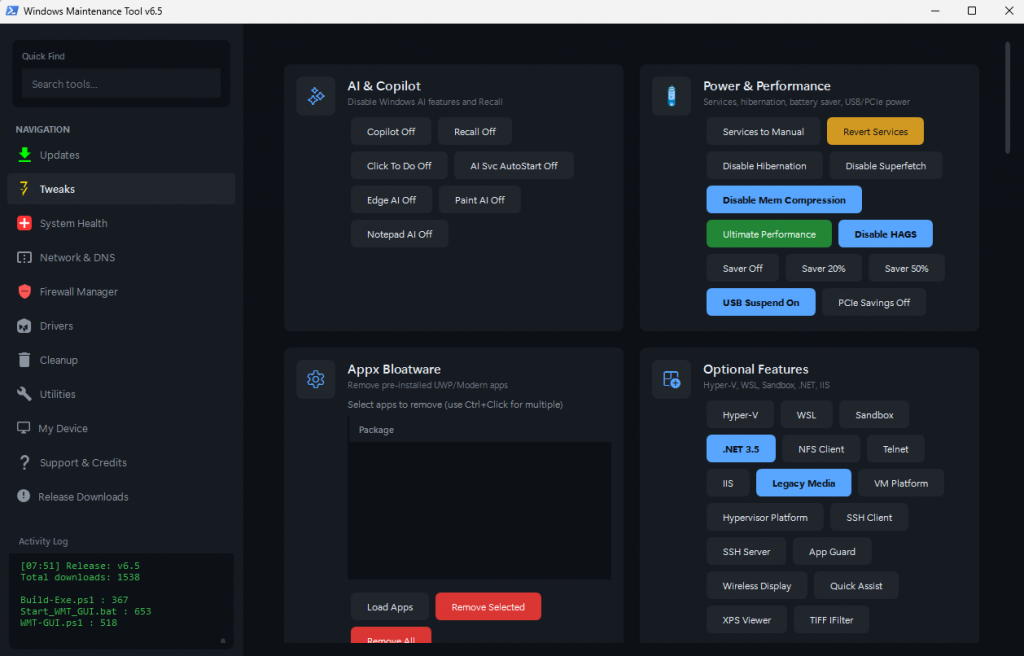
Tweaks – prilagoditve sistema
Tu najdete stikala za izklop Windows AI funkcij (Copilot, Recall, Click To Do), upravljanje odvečnih vgrajenih (Appx) aplikacij, nastavitve porabe energije in zmogljivosti (način Ultimate Performance, izklop Memory Compression in HAGS) ter vklop/izklop opcijskih Windows funkcij, kot so Hyper-V, WSL, Sandbox in .NET 3.5.
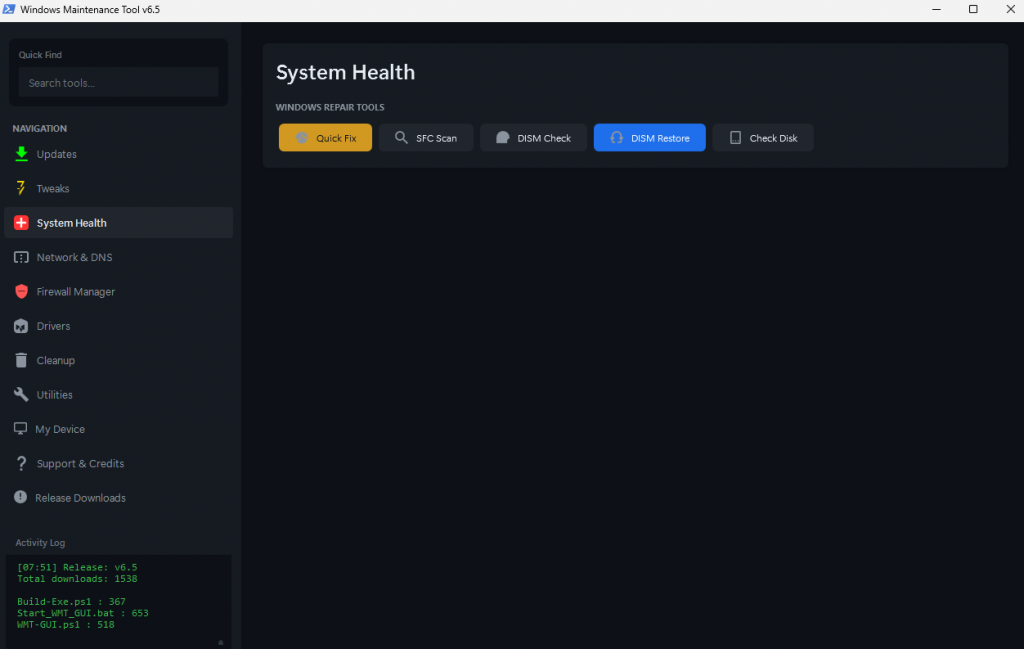
System Health – zdravje sistema
Osrednji del za popravilo poškodovanih sistemskih datotek: Quick Fix (samodejno zaporedje SFC + DISM), ločen SFC Scan, DISM Check, DISM Restore in Check Disk. To je zavihek, ki najpogosteje pomaga pri težavah tipa “Windows se čudno obnaša, a ne vemo zakaj”.
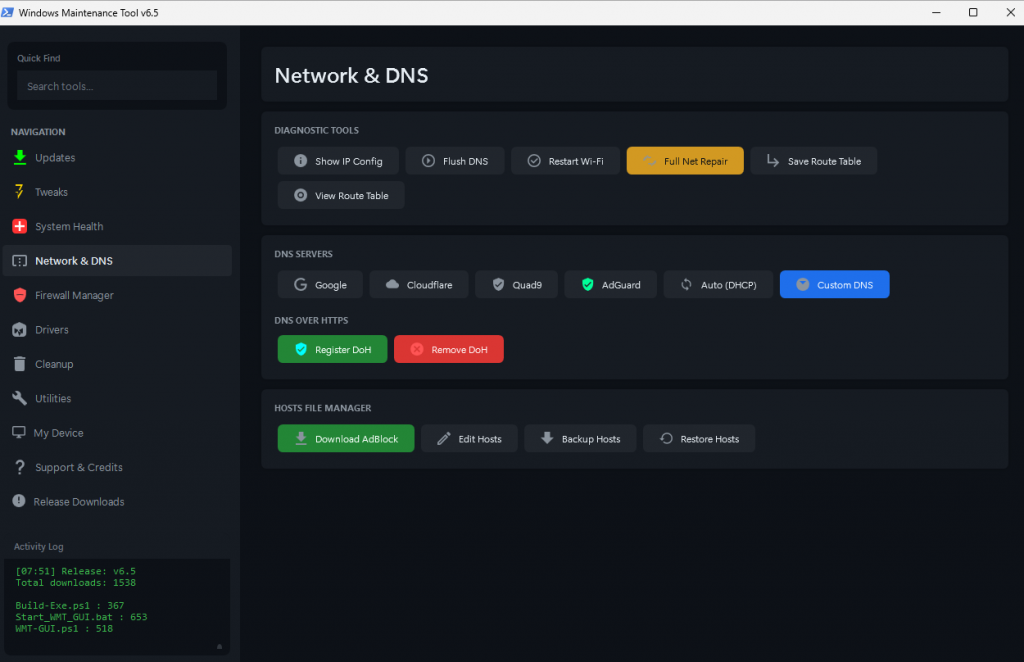
Network & DNS – omrežje
Diagnostična orodja za prikaz IP konfiguracije, praznjenje DNS predpomnilnika, ponovni zagon Wi-Fi vmesnika in “Full Net Repair” – celovit reset omrežja. Poleg tega lahko z enim klikom nastavite DNS strežnike (Google, Cloudflare, Quad9, AdGuard ali lastne), vklopite DNS-over-HTTPS ter upravljate datoteko hosts (vključno s prenosom AdBlock seznama).
Firewall Manager – požarni zid
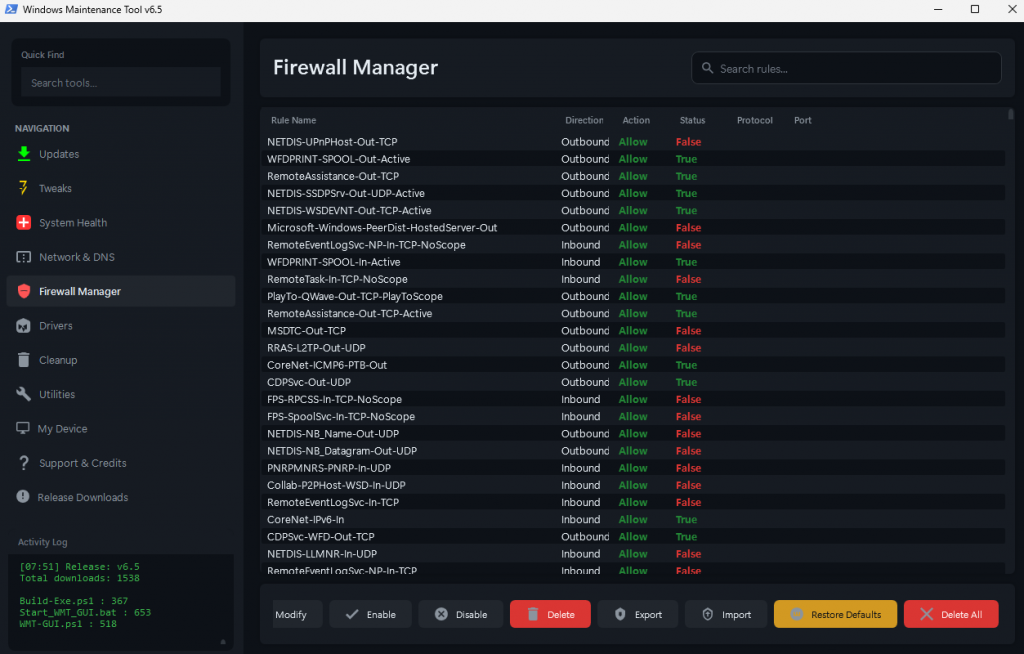
Pregleden seznam vseh pravil Windows požarnega zidu (smer, dejanje, status, protokol, vrata) z možnostjo omogočanja, onemogočanja, brisanja, izvoza/uvoza pravil ter ponastavitve na privzete nastavitve. Uporabno za napredne uporabnike, ki želijo natančno videti, kaj sistem dovoljuje navzven in navznoter.
Drivers – gonilniki
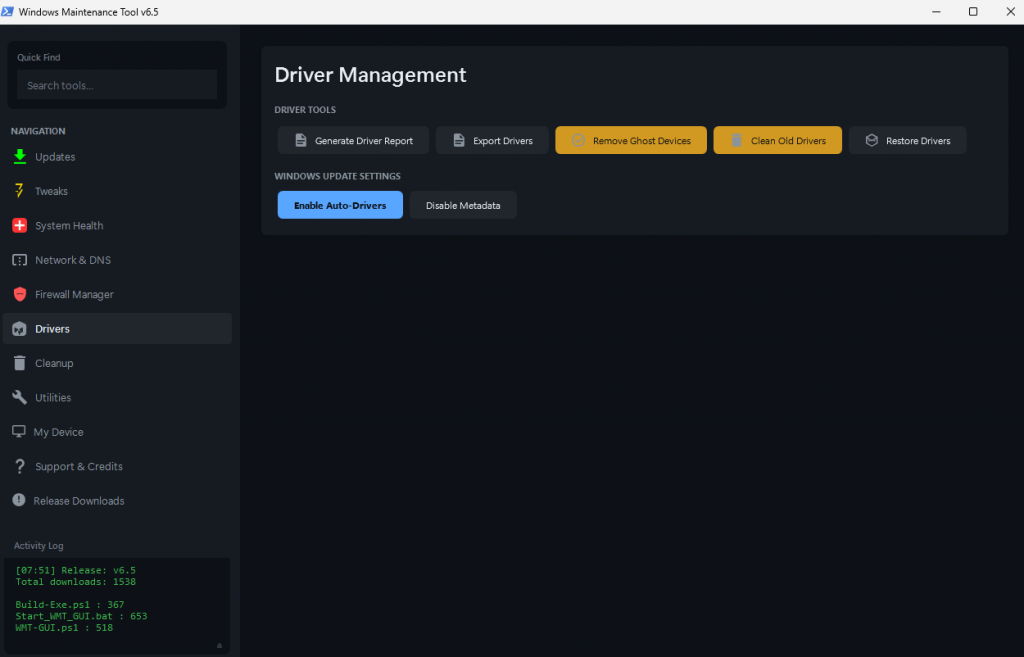
Ustvarjanje poročila o nameščenih gonilnikih, izvoz gonilnikov za varnostno kopijo, odstranjevanje “duhovnih” (ghost) naprav, čiščenje starih različic gonilnikov ter nastavitve samodejnega nameševanja gonilnikov prek Windows Update.
Cleanup – čiščenje sistema
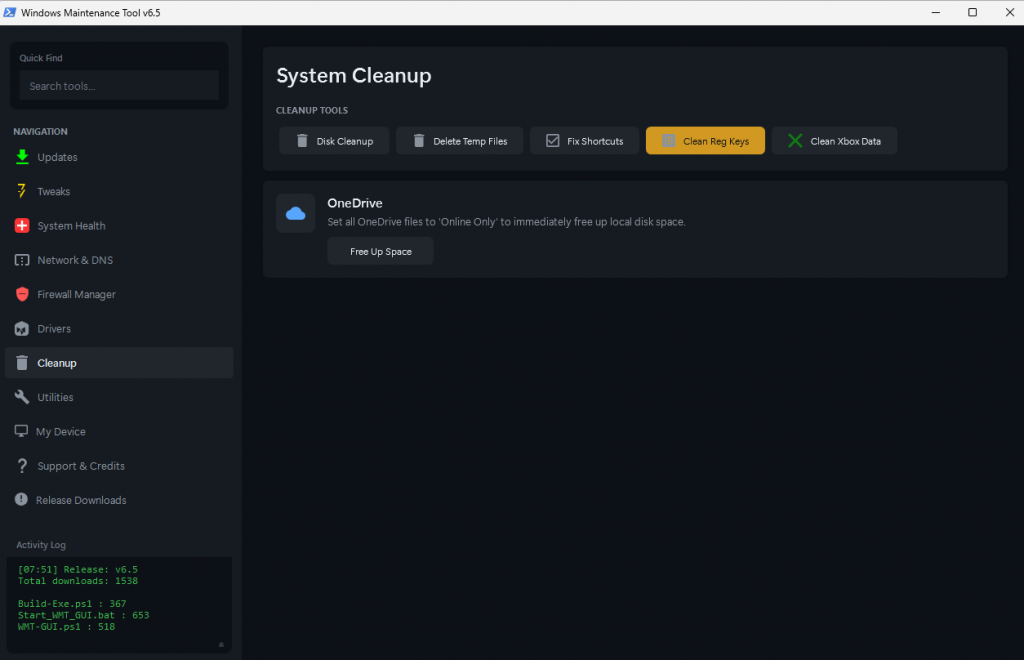
Klasično čiščenje diska, brisanje začasnih datotek, popravilo pokvarjenih bližnjic, čiščenje registrskih ključev in podatkov iger Xbox, ter možnost, da vse datoteke OneDrive nastavite na “Samo splet” in s tem takoj sprostite prostor na disku.
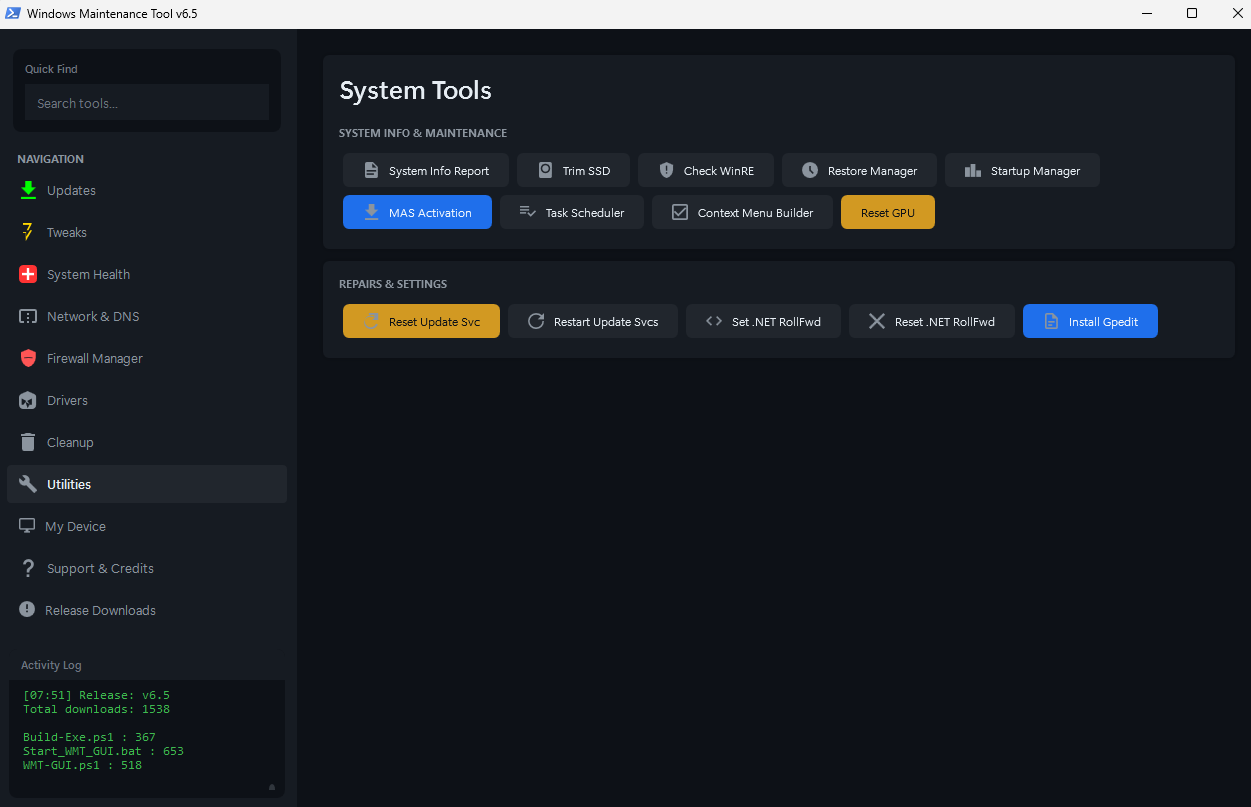
Utilities – sistemska orodja
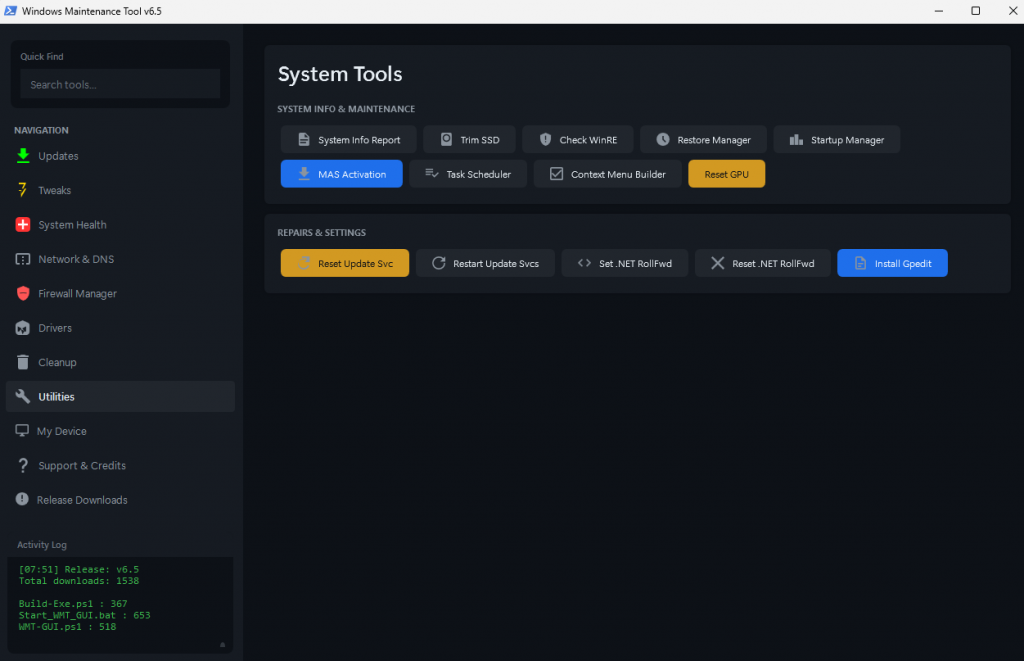
Poročilo o sistemu, TRIM za SSD, preverjanje okolja za obnovitev (WinRE), upravljalnik zagonskih programov, aktivacija (MAS Activation), urejevalnik opravil, orodje za urejanje kontekstnega menija, ponastavitev GPU gonilnika ter popravilo storitev Windows Update in .NET.
My Device – pregled naprave
Zbirni pregled celotnega sistema na eni strani: operacijski sistem, verzija, gradnja, čas delovanja, stanje Secure Boot in BitLocker, stanje Windows Defenderja, omrežni vmesnik z IP naslovi in prometom, procesor in baterija. Priročno za hiter “zdravstveni pregled” računalnika brez odpiranja desetih različnih oken.
Kaj o orodju pravijo drugi
Orodje je v zadnjem letu dobilo kar nekaj pozornosti pri tehnoloških medijih in skupnosti:
- Nemški PC-WELT ga opisuje kot praktičen način, da vsa vgrajena orodja (SFC, DISM, CHKDSK) zaženete z enega mesta, brez pomnjenja ukazov.
- Španski MuyComputer izpostavlja, da so vsi ukazi pregledno razvrščeni v kategorije in razloženi v preprostem jeziku, kar olajša uporabo tudi manj izkušenim uporabnikom.
- Poljski Spider’s Web poudarja, da avtor ni vključil nobenih potencialno destruktivnih operacij brez vednosti uporabnika, kar naj bi zmanjšalo tveganje ob uporabi.
- Na GitHubu ima projekt prek 1.300 zvezdic in aktiven razvoj z rednimi izdajami (trenutno v6.5), kar kaže na precej živ projekt in odzivnega avtorja.
Splošni ton ocen je pozitiven – orodje hvalijo predvsem zaradi preglednosti in tega, da temelji izključno na vgrajenih Windows funkcijah, ne na lastni “črni magiji”.
Prednosti in slabosti
Prednosti:
- Brezplačno in odprtokodno – kodo si lahko kdorkoli ogleda
- Združuje deset+ ločenih orodij v eno okno
- Redno posodabljano, aktivna skupnost
- Ne zahteva namestitve – deluje kot prenosljiva (portable) aplikacija
- Vgrajeno preverjanje in samodejna zahteva za skrbniške pravice
Slabosti in na kaj paziti:
- Ni digitalno podpisan s plačanim certifikatom, zato SmartScreen ob prvem zagonu opozarja
- Nekatere funkcije (npr. odstranjevanje Appx aplikacij, spreminjanje pravil požarnega zidu) lahko pri neprevidni uporabi povzročijo težave, če ne veste natančno, kaj počnete
- Namenjen je bolj naprednim uporabnikom in tistim, ki so pripravljeni prebrati, kaj posamezen gumb dejansko naredi
Kdaj je bolje poklicati servis
Windows Maintenance Tool je odličen pripomoček za rutinsko vzdrževanje in manjše težave – počasen zagon, težave z DNS-om, zamaknjene posodobitve. Če pa gre za resnejše simptome (modri zaslon, računalnik se ne zažene, sumite na okvaro diska ali strojne opreme, podatki so ogroženi), avtomatizirano čiščenje ne bo rešilo osnovnega vzroka, včasih pa lahko z napačno izbrano možnostjo (npr. brisanje gonilnikov ali sprememba pravil požarnega zidu) težavo celo poslabšate.
V takih primerih je varneje prepustiti diagnostiko strokovnjaku. V servisu Praček.si pregledamo tako strojno kot programsko opremo, po potrebi rešimo tudi podatke pred kakršnim koli posegom v sistem.
📞 Za nasvet ali pregled računalnika nas pokličite na 031 810 468 ali oddajte povpraševanje prek kontaktnega obrazca na strani.